Lenke til boka
Når vi formidler litteratur på sosiale medier ønsker vi også å nå ut til ikke-brukere. For å få til det, må vi guide folk helt fram til boka, slik at de kan bestille den, reservere den eller låne den som e-bok.
I dette kurset har vi valgt å bruke YouTube til lagring. Når vi lagrer videoene våre ett sted og deler dem derfra, så jobber vi på lag med algoritmene. Da samler vi trafikk, likes og kommentarer på ett sted, og engasjementet generer mer engasjement.

Skritt 1: registrer biblioteket som en ideell organisasjon på Youtube
For å få tilgang til å lenke direkte fra video til eksterne nettsider, som Biblioteksøk, på Youtube, må du være registrert som en ideell organisasjon (nonprofit). Det gjør du på nettsidene til Techsoup Norge. Techsoup Norge er administrert av Frivillighet Norge, og har som formål å støtte verdiskaping i frivilligheten ved bruk av teknologi. Bibliotek som kan vise til at de registrert som folkebibliotek i BaseBibliotek blir annerkjent som ideelle.
For å slippe å gjøre denne jobben i hvert bibliotek, er det mulig å samarbeide om en felles Youtube-kanal, for eksempel har bibliotekene i Rogaland en felles kanal for videoboktips.
Slik går du fram
- Registrer deg som bruker hos Techsoup. Bruk gjerne bibliotekets offisielle e-postadresse til dette. Fyll inn skjema for å bli godkjent som nonprofit organisasjon. Når dere er godkjent, får dere en valideringsnøkkel som varer i 4 uker. Den ligger under «Godkjenningskode» når du er logget inn.
- Registrere deg som bruker i Google for nonprofits. Du trenger Techsoup validering før du kan registrere deg her.
- Søke om å få Youtube-kanalen godkjent som non-profit. Dette må du gjøre etter at du er registrert som bruker i Google for nonprofits. Når du er godkjent, får du en velkomstmail fra Google: Velkommen til Youtubes nonprofitprogram.
Skritt 2: finn URL til boka i Biblioteksøk
Inntil videre anbefaler vi å lenke opp mot Biblioteksøk. Det er ikke en perfekt løsning, men den gjør det mulig å dele og gjenbruke videoboktips fra bibliotek i hele landet.
Alternativet er å legge inn en lenke til boka i egen katalog, men da må boktipsene kopieres og lagres på nytt, med ny lenke, for hvert bibliotek som vil bruke det. Da mister vi fordelen med å jobbe på lag med algoritmene til Youtube, og videoboktipsene våre vil generer mindre engasjement og mindre trafikk.
Hvis du har lyst til å lenke til egen katalog, anbefaler vi at du bruker feltet «Beskrivelse», som er den teksten som blir liggende under videoen.
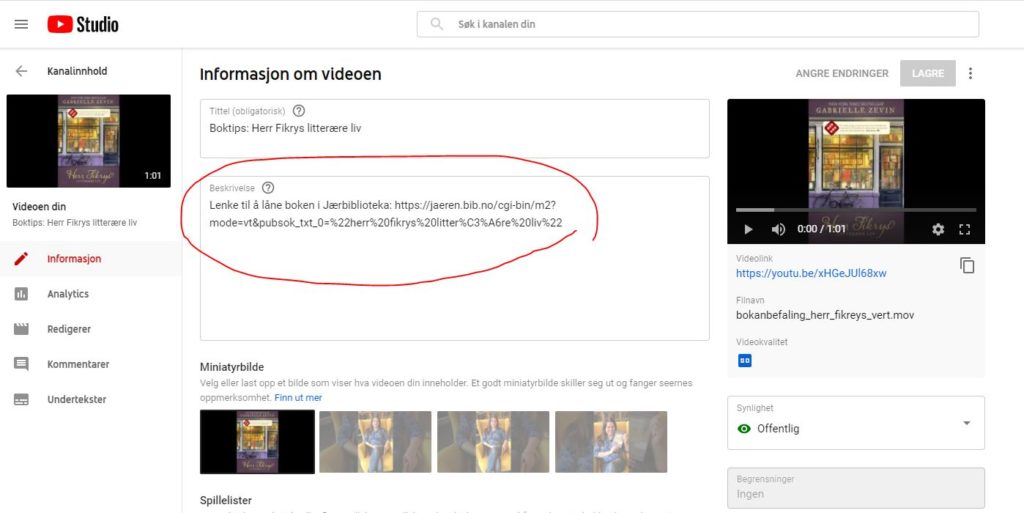
Skritt 3: legg lenken på videoen
Nedenfor er det tre alternative måter å legge lenke på videoboktipsene. I det første alternativet kan du legge lenken rett på videoen, i det andre kan du også legge lenken rett på, men opptaket må være litt lenger enn selve boktipset og det tredje alternativet krever redigering. For alternativ 2 og 3 er det litt ulike prosedyrer for horisontal og vertikal video. Disse vises i separate videoer.
Alternativ 1: legg lenke rett på video

Alternativ 2: legg inn sluttkort med lenke
Når du bruker dette alternativet må du passe på å sitte rolig i 5 sekund etter at du har presentert boktipset. Da får du et strekk med opptak som du kan legge sluttkortet på.


Alternativ 3: legg inn bakgrunnsplakat med lenke
Når du bruker dette alternativet må du redigere inn et 5 sekunds strekk med en bakgrunnsplakat som du kan legge sluttkortet på. Dette krever at du har tilgang til et redigeringsprogram. I dette eksempelet har vi brukt Canva til å lage plakaten og iMovie til å redigere videoen. Tips: Video Editor er et enkelt redigeringsprogram som er installert på mange kommunale maskiner.